
Single Sign On (SSO) instellen
Wil jij je medewerkers laten inloggen met hun Microsoft-account? Activeer dan de Microsoft-authenticatie voor jouw account. Dit wordt hieronder stapsgewijs uitgelegd.
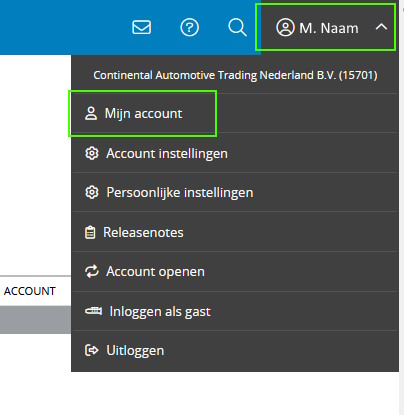
Stap 1 - Log in als beheerder en ga naar je account settings via je account naam.
Stap 2: Navigeer in het Mijn Account-menu naar het tabblad " Beveiliging".
- Zet het vinkje aan achter " Microsoft Authentication Toestaan"
- Vul daarna het Azure Tenant ID in
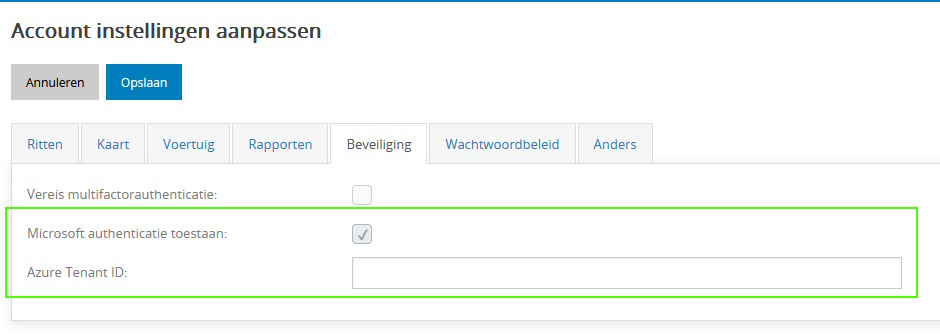
Je kunt het Axure Tenant ID van jouw organisatie vinden binnen Azure van :
https://learn.microsoft.com/en-us/entra/fundamentals/how-to-find-tenant
of via
De domeinnaam is vaak het laatste deel van het email adres (bijv. continental.com)
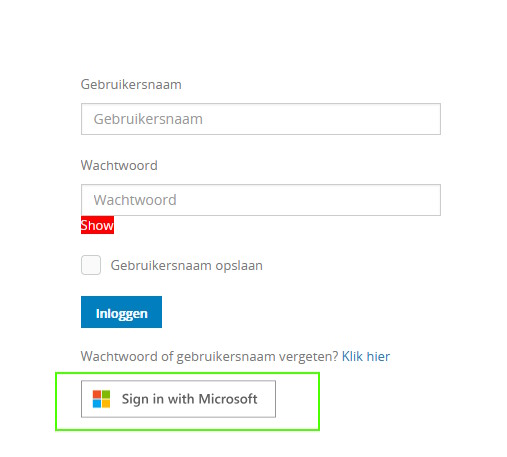
Stap 3 - Als alles goed is geconfigureerd, kan elke medewerker nu via de " Sign in with Microsoft' knop op de inlogpagina inloggen.
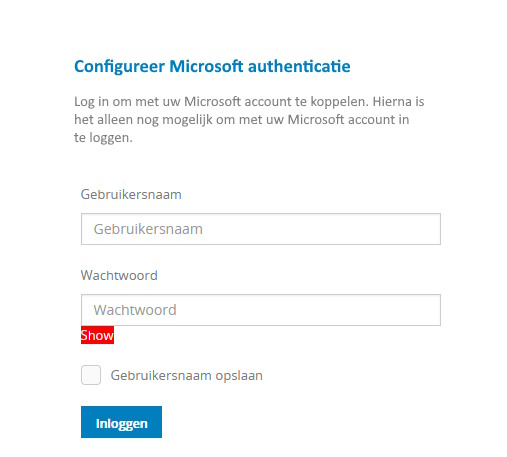
Stap 4 : Eerste gebruik van de knop
Wanneer een gebruiker de knop voor de eerste keer gebruikt, zal deze eerst het scherm zien om de koppeling tussen het proConnect account en het MicroSoft account te maken. In dit scherm moet de gebruiker de inloggegevens van proConnect invullen.
Het gebruik van proConnect is nu gekoppeld met het Microsoft account.
Let op - Belangrijk:
- Wanneer de koppeling met het Microsoft account is gemaakt, moet er altijd via de " Sign in with Microsoft" knop worden ingelogd.
- Het is niet mogelijk om voor individuele gebruikers de functie aan of uit te zetten.